Domain sofortzahlung.de kaufen?
Wir ziehen mit dem Projekt
sofortzahlung.de um.
Sind Sie am Kauf der Domain
sofortzahlung.de interessiert?
domain@kv-gmbh.de · 0541-91531010
Domain sofortzahlung.de kaufen?
Wie entferne ich dringend die erzeugte Trennlinie in Word?
Um eine Trennlinie in Word zu entfernen, können Sie den Cursor an den Anfang der Linie setzen und die "Entf" Taste drücken. Alternativ können Sie die Linie markieren und dann die "Entf" Taste drücken. Eine andere Möglichkeit besteht darin, auf das Register "Start" zu gehen, den Absatz markieren und dann auf das Symbol "Rahmenlinie entfernen" klicken. **
Wie erstelle ich in Open Office eine vertikale Trennlinie?
Um in Open Office eine vertikale Trennlinie zu erstellen, gehe wie folgt vor: Klicke auf "Einfügen" in der Menüleiste, wähle "Form" und dann "Linie". Ziehe die Linie vertikal über das gewünschte Dokumentelement und passe sie nach Bedarf an. **


Ähnliche Suchbegriffe für Trennlinie
Top-Angebote
Produkte zum Begriff Trennlinie:
-
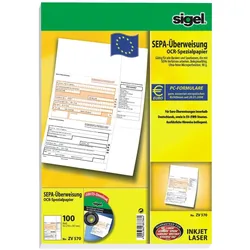
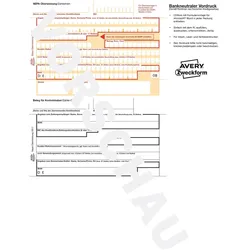
Sigel, Formular, ÜberweisungDas Produkt "Überweisung" von Sigel ist ein Formular, das speziell für die Erstellung von SEPA-Überweisungen konzipiert wurde. Es ermöglicht eine einfache und effiziente Übertragung von Geldbeträgen in andere EU- und EWR-Staaten. Die Formulare sind so gestaltet, dass sie bequem am PC ausgefüllt und anschliessend mit einem Drucker ausgedruckt werden können. Sie sind für die Nutzung bei allen Banken und Sparkassen geeignet und bieten eine benutzerfreundliche Lösung für die Abwicklung von Überweisungen. Die ultra-feine Microperforation sorgt dafür, dass die Formulare leicht abgetrennt werden können, was eine saubere und präzise Handhabung gewährleistet. Mit einem Papiergewicht von 90 g/m2 sind die Formulare robust und für den Einsatz in InkJet- und Laser-Druckern optimiert. - Geeignet für Überweisungen in alle EU-/EWR-Staaten - Kompatibel mit allen Banken und Sparkassen - Ultra-feine Microperforation für einfaches Abtrennen - Optimiert für InkJet- und Laser-Drucker mit 90 g/m2.337,23 €*Versand: 0,00 €Sichere Weiterleitung zum Anbieter
-
Hoffstadt, Hans Joachim: Abwicklung von BauvorhabenAbwicklung von Bauvorhaben , "Abwicklung von Bauvorhaben" unterstützt Architekten und Planer sowie Studenten und Bauherren bei der Vorbereitung, Planung und Umsetzung von Bauprojekten: vom ersten Entwurf bis zur Abnahme und Abrechnung. Bau- und planungsrechtliche Themen wie Genehmigungsverfahren, Bauvertrag und Bauausführung, Kostenplanung, BIM usw. werden dabei praxisnah vermittelt. Anhand eines chronologischen Beispielprojektes mit Architektenvertrag, Honorarabrechnung, vollständigen Planunterlagen inklusive Baubeschreibung, Kostenschätzung und -berechnung sowie Ausschreibungsunterlagen erläutern die Autoren anschaulich und leicht verständlich die zeitlichen, rechtlichen und organisatorischen Abläufe. Im Anhang steht der komplette Bauantrag des Beispielprojektes mit den dazugehörigen Plänen, Nachweisen und Berechnungen bereit. Darüber hinaus dienen nützliche Arbeitshilfen und Planungsunterlagen als Vorlagen für eigene Projekte. , Handschuhe, Mützen & Schwämme > Autopflege & Aufbereitung , Auflage: 9. Auflage, Erscheinungsjahr: 202311, Produktform: Leinen, Autoren: Hoffstadt, Hans Joachim~Olzem, Oliver, Auflage: 23009, Auflage/Ausgabe: 9. Auflage, Seitenzahl/Blattzahl: 235, Abbildungen: 79 s/w-Abbildungen und 7 Karten/Tabellen, Keyword: Bauablauf; Bauantrag; Bauausführung; Baukosten; Bauplanung; Bauzeitenplanung; Genehmigungsplanung; Projektmanagement, Fachschema: Hausbau~Hochbau / Hausbau~Bau / Ratgeber~Hausbau / Bauratgeber~Konstruktion - Konstrukteur~Architektur - Baukunst~Bau / Baukunst~Entwurf / Architektur~Architekt / Bauplanung~Bauplanung~Bauwirtschaft / Bauplanung, Fachkategorie: Architektur: berufliche Praxis~Konstruktion, Entwurf, Warengruppe: HC/Bau- und Umwelttechnik, Fachkategorie: Bauplanung, Thema: Verstehen, Text Sprache: ger, UNSPSC: 49019900, Warenverzeichnis für die Außenhandelsstatistik: 49019900, Verlag: Müller Rudolf, Verlag: Müller Rudolf, Verlag: RM Rudolf Mller Medien GmbH & Co. KG, Länge: 242, Breite: 175, Höhe: 17, Gewicht: 703, Produktform: Gebunden, Genre: Mathematik/Naturwissenschaften/Technik/Medizin, Genre: Mathematik/Naturwissenschaften/Technik/Medizin, Ist ein Teil von EAN: 9783481046163, Vorgänger: 3823458, Vorgänger EAN: 9783481036683 9783481028268 9783481018399 9783481012304 9783481007331 9783481005788, eBook EAN: 9783481046156, Herkunftsland: DEUTSCHLAND (DE), Katalog: deutschsprachige Titel, Katalog: Gesamtkatalog, Katalog: Kennzeichnung von Titeln mit einer Relevanz > 30, Katalog: Lagerartikel, Book on Demand, ausgew. Medienartikel, Relevanz: 0600, Tendenz: +1, Unterkatalog: AK, Unterkatalog: Bücher, Unterkatalog: Hardcover, Unterkatalog: Lagerartikel, WolkenId: 149081869,00 €*Versand: 0,00 €Sichere Weiterleitung zum Anbieter


-
Was ist der Zweck einer Trennlinie in einem Dokument?
Eine Trennlinie dient dazu, visuell Abschnitte oder Bereiche im Dokument voneinander abzugrenzen. Sie hilft dem Leser, den Inhalt besser zu strukturieren und zu erfassen. Zudem kann eine Trennlinie auch zur optischen Auflockerung des Dokuments beitragen. **
-
Wie kann eine Trennlinie in einem Textdokument erstellt werden?
Um eine Trennlinie in einem Textdokument zu erstellen, kann man entweder das Zeichen für eine horizontale Linie verwenden (z.B. "----") oder eine spezielle Funktion in der Textverarbeitungssoftware nutzen. In den meisten Programmen findet man die Option für eine Trennlinie unter dem Menüpunkt "Einfügen" oder "Format". Alternativ kann man auch mit der Maus eine Linie ziehen und formatieren. **
-
Wie kann eine Trennlinie in einem Textdokument eingefügt werden?
Um eine Trennlinie in einem Textdokument einzufügen, kann man entweder die Funktion "Einfügen" in der Menüleiste verwenden und dann "Trennlinie" auswählen. Alternativ kann man auch drei aufeinanderfolgende Bindestriche oder Unterstriche eingeben und anschließend die Eingabetaste drücken. Die Trennlinie wird dann automatisch erstellt. **
-
Wie erzeuge ich automatisch eine Trennlinie bei LibreOffice Writer?
Um automatisch eine Trennlinie in LibreOffice Writer zu erzeugen, kannst du die Funktion "AutoFormat" verwenden. Gehe dazu zu "Extras" > "AutoFormat" und aktiviere die Option "Trennlinien". Sobald du einen Absatz mit drei oder mehr Minuszeichen (-), Gleichheitszeichen (=) oder Unterstrichen (_) eingibst und dann die Eingabetaste drückst, wird automatisch eine Trennlinie erzeugt. **

Wie kann man die Trennlinie im macOS Dock entfernen?
Um die Trennlinie im macOS Dock zu entfernen, müssen Sie eine Terminal-Anwendung öffnen und den folgenden Befehl eingeben: "defaults write com.apple.dock showhidden -bool TRUE; killall Dock". Dadurch werden die versteckten Einstellungen des Docks geändert und das Dock wird neu gestartet, ohne die Trennlinie anzuzeigen. **
Wie entferne ich die Trennlinie aus einer Tabelle in Word?
Um die Trennlinien aus einer Tabelle in Word zu entfernen, markiere die gesamte Tabelle. Klicke dann auf den Tabellentools-Reiter und wähle "Rahmen" aus. Wähle "Kein Rahmen" aus, um die Trennlinien zu entfernen. **
Top-Angebote
Produkte zum Begriff Trennlinie:
-
Virtuelle Realität' vs. 'Reale Virtualität' - Wo liegt die Trennlinie?, Taschenbuch von Annika Schalast, GRIN, 978-3-640-65930-2Virtuelle Realität' Vs. 'reale Virtualität' - Wo Liegt Die Trennlinie?, Taschenbuch Von Annika Schalast, Grin, 978-3-640-65930-2, Seitenanzahl: 3618,95 €*Versand: 0,00 €Sichere Weiterleitung zum Anbieter
-
Abwicklung und Finanzierung von Kompensationsgeschäften, Taschenbuch von Christian Uerkwitz, GRIN, 978-3-8386-3889-8Abwicklung Und Finanzierung Von Kompensationsgeschäften, Taschenbuch Von Christian Uerkwitz, Grin, 978-3-8386-3889-8, Seitenanzahl: 13238,00 €*Versand: 0,00 €Sichere Weiterleitung zum Anbieter
-
Sigel, Formular, ÜberweisungDas Produkt "Überweisung" von Sigel ist ein Formular, das speziell für die Erstellung von SEPA-Überweisungen konzipiert wurde. Es ermöglicht eine einfache und effiziente Übertragung von Geldbeträgen in andere EU- und EWR-Staaten. Die Formulare sind so gestaltet, dass sie bequem am PC ausgefüllt und anschliessend mit einem Drucker ausgedruckt werden können. Sie sind für die Nutzung bei allen Banken und Sparkassen geeignet und bieten eine benutzerfreundliche Lösung für die Abwicklung von Überweisungen. Die ultra-feine Microperforation sorgt dafür, dass die Formulare leicht abgetrennt werden können, was eine saubere und präzise Handhabung gewährleistet. Mit einem Papiergewicht von 90 g/m2 sind die Formulare robust und für den Einsatz in InkJet- und Laser-Druckern optimiert. - Geeignet für Überweisungen in alle EU-/EWR-Staaten - Kompatibel mit allen Banken und Sparkassen - Ultra-feine Microperforation für einfaches Abtrennen - Optimiert für InkJet- und Laser-Drucker mit 90 g/m2.337,23 €*Versand: 0,00 €Sichere Weiterleitung zum Anbieter
-
Hoffstadt, Hans Joachim: Abwicklung von BauvorhabenAbwicklung von Bauvorhaben , "Abwicklung von Bauvorhaben" unterstützt Architekten und Planer sowie Studenten und Bauherren bei der Vorbereitung, Planung und Umsetzung von Bauprojekten: vom ersten Entwurf bis zur Abnahme und Abrechnung. Bau- und planungsrechtliche Themen wie Genehmigungsverfahren, Bauvertrag und Bauausführung, Kostenplanung, BIM usw. werden dabei praxisnah vermittelt. Anhand eines chronologischen Beispielprojektes mit Architektenvertrag, Honorarabrechnung, vollständigen Planunterlagen inklusive Baubeschreibung, Kostenschätzung und -berechnung sowie Ausschreibungsunterlagen erläutern die Autoren anschaulich und leicht verständlich die zeitlichen, rechtlichen und organisatorischen Abläufe. Im Anhang steht der komplette Bauantrag des Beispielprojektes mit den dazugehörigen Plänen, Nachweisen und Berechnungen bereit. Darüber hinaus dienen nützliche Arbeitshilfen und Planungsunterlagen als Vorlagen für eigene Projekte. , Handschuhe, Mützen & Schwämme > Autopflege & Aufbereitung , Auflage: 9. Auflage, Erscheinungsjahr: 202311, Produktform: Leinen, Autoren: Hoffstadt, Hans Joachim~Olzem, Oliver, Auflage: 23009, Auflage/Ausgabe: 9. Auflage, Seitenzahl/Blattzahl: 235, Abbildungen: 79 s/w-Abbildungen und 7 Karten/Tabellen, Keyword: Bauablauf; Bauantrag; Bauausführung; Baukosten; Bauplanung; Bauzeitenplanung; Genehmigungsplanung; Projektmanagement, Fachschema: Hausbau~Hochbau / Hausbau~Bau / Ratgeber~Hausbau / Bauratgeber~Konstruktion - Konstrukteur~Architektur - Baukunst~Bau / Baukunst~Entwurf / Architektur~Architekt / Bauplanung~Bauplanung~Bauwirtschaft / Bauplanung, Fachkategorie: Architektur: berufliche Praxis~Konstruktion, Entwurf, Warengruppe: HC/Bau- und Umwelttechnik, Fachkategorie: Bauplanung, Thema: Verstehen, Text Sprache: ger, UNSPSC: 49019900, Warenverzeichnis für die Außenhandelsstatistik: 49019900, Verlag: Müller Rudolf, Verlag: Müller Rudolf, Verlag: RM Rudolf Mller Medien GmbH & Co. KG, Länge: 242, Breite: 175, Höhe: 17, Gewicht: 703, Produktform: Gebunden, Genre: Mathematik/Naturwissenschaften/Technik/Medizin, Genre: Mathematik/Naturwissenschaften/Technik/Medizin, Ist ein Teil von EAN: 9783481046163, Vorgänger: 3823458, Vorgänger EAN: 9783481036683 9783481028268 9783481018399 9783481012304 9783481007331 9783481005788, eBook EAN: 9783481046156, Herkunftsland: DEUTSCHLAND (DE), Katalog: deutschsprachige Titel, Katalog: Gesamtkatalog, Katalog: Kennzeichnung von Titeln mit einer Relevanz > 30, Katalog: Lagerartikel, Book on Demand, ausgew. Medienartikel, Relevanz: 0600, Tendenz: +1, Unterkatalog: AK, Unterkatalog: Bücher, Unterkatalog: Hardcover, Unterkatalog: Lagerartikel, WolkenId: 149081869,00 €*Versand: 0,00 €Sichere Weiterleitung zum Anbieter
-
Wie entferne ich dringend die erzeugte Trennlinie in Word?
Um eine Trennlinie in Word zu entfernen, können Sie den Cursor an den Anfang der Linie setzen und die "Entf" Taste drücken. Alternativ können Sie die Linie markieren und dann die "Entf" Taste drücken. Eine andere Möglichkeit besteht darin, auf das Register "Start" zu gehen, den Absatz markieren und dann auf das Symbol "Rahmenlinie entfernen" klicken. **
-
Wie erstelle ich in Open Office eine vertikale Trennlinie?
Um in Open Office eine vertikale Trennlinie zu erstellen, gehe wie folgt vor: Klicke auf "Einfügen" in der Menüleiste, wähle "Form" und dann "Linie". Ziehe die Linie vertikal über das gewünschte Dokumentelement und passe sie nach Bedarf an. **
-
Was ist der Zweck einer Trennlinie in einem Dokument?
Eine Trennlinie dient dazu, visuell Abschnitte oder Bereiche im Dokument voneinander abzugrenzen. Sie hilft dem Leser, den Inhalt besser zu strukturieren und zu erfassen. Zudem kann eine Trennlinie auch zur optischen Auflockerung des Dokuments beitragen. **
-
Wie kann eine Trennlinie in einem Textdokument erstellt werden?
Um eine Trennlinie in einem Textdokument zu erstellen, kann man entweder das Zeichen für eine horizontale Linie verwenden (z.B. "----") oder eine spezielle Funktion in der Textverarbeitungssoftware nutzen. In den meisten Programmen findet man die Option für eine Trennlinie unter dem Menüpunkt "Einfügen" oder "Format". Alternativ kann man auch mit der Maus eine Linie ziehen und formatieren. **
Ähnliche Suchbegriffe für Trennlinie
-
Wie kann eine Trennlinie in einem Textdokument eingefügt werden?
Um eine Trennlinie in einem Textdokument einzufügen, kann man entweder die Funktion "Einfügen" in der Menüleiste verwenden und dann "Trennlinie" auswählen. Alternativ kann man auch drei aufeinanderfolgende Bindestriche oder Unterstriche eingeben und anschließend die Eingabetaste drücken. Die Trennlinie wird dann automatisch erstellt. **
-
Wie erzeuge ich automatisch eine Trennlinie bei LibreOffice Writer?
Um automatisch eine Trennlinie in LibreOffice Writer zu erzeugen, kannst du die Funktion "AutoFormat" verwenden. Gehe dazu zu "Extras" > "AutoFormat" und aktiviere die Option "Trennlinien". Sobald du einen Absatz mit drei oder mehr Minuszeichen (-), Gleichheitszeichen (=) oder Unterstrichen (_) eingibst und dann die Eingabetaste drückst, wird automatisch eine Trennlinie erzeugt. **
-
Wie kann man die Trennlinie im macOS Dock entfernen?
Um die Trennlinie im macOS Dock zu entfernen, müssen Sie eine Terminal-Anwendung öffnen und den folgenden Befehl eingeben: "defaults write com.apple.dock showhidden -bool TRUE; killall Dock". Dadurch werden die versteckten Einstellungen des Docks geändert und das Dock wird neu gestartet, ohne die Trennlinie anzuzeigen. **
-
Wie entferne ich die Trennlinie aus einer Tabelle in Word?
Um die Trennlinien aus einer Tabelle in Word zu entfernen, markiere die gesamte Tabelle. Klicke dann auf den Tabellentools-Reiter und wähle "Rahmen" aus. Wähle "Kein Rahmen" aus, um die Trennlinien zu entfernen. **
* Alle Preise verstehen sich inklusive der gesetzlichen Mehrwertsteuer und ggf. zuzüglich Versandkosten. Die Angebotsinformationen basieren auf den Angaben des jeweiligen Shops und werden über automatisierte Prozesse aktualisiert. Eine Aktualisierung in Echtzeit findet nicht statt, so dass es im Einzelfall zu Abweichungen kommen kann. ** Hinweis: Teile dieses Inhalts wurden von KI erstellt.